

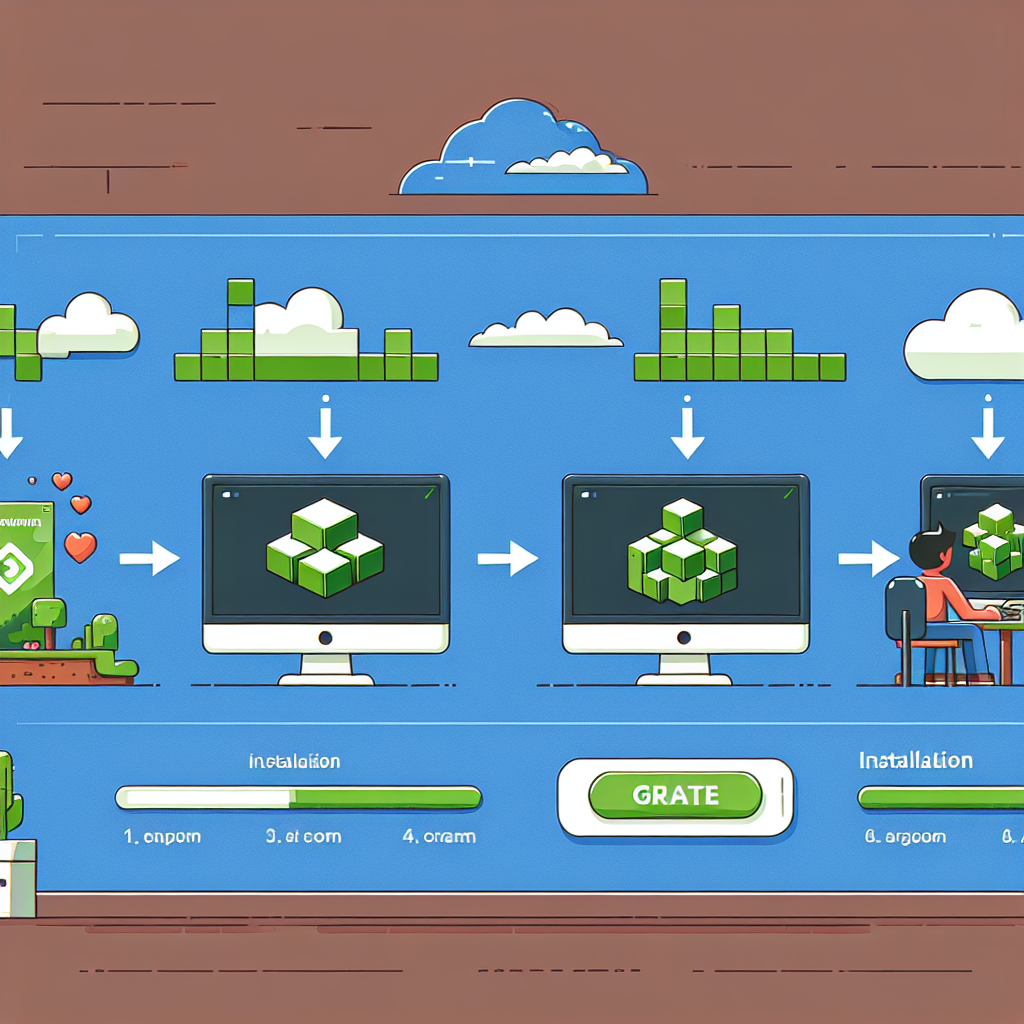
Minecraft telah menggemparkan dunia game, memungkinkan pemain membangun, menjelajah, dan bertahan hidup di lingkungan yang penuh blok dan tanpa batas. Jika Anda ingin bergabung dengan jutaan pemain lain di dunia yang mempesona ini, Anda datang ke tempat yang tepat. Panduan ini akan memandu Anda melalui seluruh proses mengunduh, menginstal, dan memainkan Minecraft di PC Anda.
Daftar isi
- Apa itu Minecraft?
- Persyaratan Sistem
- Membuat Akun Mojang
- Mengunduh Minecraft
- Memasang Minecraft
- Masuk ke Minecraft
- Memulai Petualangan Anda
- FAQ
- Kesimpulan
Apa itu Minecraft?
Minecraft adalah permainan kotak pasir yang dikembangkan oleh Mojang Studios, menawarkan pemain kemampuan untuk membuat dan menjelajahi dunia virtual yang terdiri dari balok-balok. Ini menyediakan berbagai mode permainan, termasuk Bertahan Hidup, Kreatif, Petualangan, dan banyak lagi. Pemain dapat membangun struktur, mengumpulkan sumber daya, melawan monster, dan berkolaborasi dengan orang lain secara online. Grafik sederhana game ini diimbangi dengan mekanisme gameplay yang mendalam, membuatnya sangat menarik baik untuk penonton muda maupun tua.
Persyaratan Sistem
Sebelum memulai proses instalasi, pastikan PC Anda memenuhi persyaratan sistem minimum berikut untuk menjalankan Minecraft dengan lancar:
Persyaratan Minimal
- sistem operasi: Windows 10 atau lebih baru
- CPU: Intel Core i3 atau setara
- RAM: 4 GB
- GPU: Grafik terintegrasi dengan dukungan OpenGL 4.5
- Penyimpanan: Setidaknya 4 GB ruang disk kosong
- Internet: Koneksi Internet broadband untuk gameplay online
Persyaratan yang Direkomendasikan
- sistem operasi: Windows 10 atau lebih baru
- CPU: Intel Core i5 atau setara
- RAM: 8GB
- GPU: Seri GeForce 600 atau setara
- Penyimpanan: Setidaknya 4 GB ruang disk kosong
- Internet: Koneksi Internet broadband untuk gameplay online
Membuat Akun Mojang
Untuk memainkan Minecraft, Anda memerlukan akun Mojang (atau Microsoft). Berikut cara membuatnya:
- Kunjungi Situs Web Mojang: Pergi ke Situs resmi Mojang.
- Klik “Dapatkan Minecraft”: Tombol ini akan mengarahkan Anda ke halaman pembelian.
- Pilih “Daftar”: Pilih opsi ini dan isi kolom yang diperlukan (email, kata sandi).
- Verifikasi Email Anda: Periksa kotak masuk Anda untuk email verifikasi dan klik tautan untuk mengaktifkan akun Anda.
Mengunduh Minecraft
Setelah Anda memiliki akun Mojang, Anda dapat mengunduh gamenya:
- Buka Halaman Unduhan Minecraft: Kunjungi halaman unduhan resmi.
- Pilih Versi Anda: Klik tombol “Unduh untuk Windows”.
- Pilih Peluncur: Situs web akan memandu Anda mengunduh Peluncur Minecraft resmi.
Memasang Minecraft
Sekarang Anda telah mengunduh Minecraft Launcher, saatnya menginstalnya:
- Temukan File yang Diunduh: Buka folder Unduhan Anda dan temukan file pengaturan Peluncur Minecraft.
- Jalankan Penginstal: Klik dua kali pada file setup untuk memulai proses instalasi.
- Ikuti Petunjuk di Layar: Terima syarat dan ketentuan, lalu pilih di mana Anda ingin menginstal Minecraft. Lokasi default biasanya baik-baik saja.
- Selesaikan Instalasi: Setelah instalasi selesai, Peluncur Minecraft akan terbuka secara otomatis.
Masuk ke Minecraft
Sebelum Anda dapat mulai bermain, Anda harus login:
- Buka Peluncur: Jika belum terbuka, luncurkan Peluncur Minecraft dari desktop atau menu mulai.
- Masuk: Masukkan kredensial akun Mojang atau Microsoft Anda.
- Pilih Versi Game Anda: Peluncur memungkinkan Anda memilih versi game mana yang ingin Anda mainkan—pilih versi terbaru untuk pengalaman terbaik.
Memulai Petualangan Anda
Sekarang Minecraft telah terinstal dan Anda masuk, saatnya memulai perjalanan Anda:
- Klik ‘Mainkan’: Pilih versi yang Anda inginkan dan tekan tombol “Mainkan”.
- Pilih Mode Permainan Anda: Pilih antara mode Kreatif (sumber daya tidak terbatas) atau mode Bertahan (mengumpulkan sumber daya dan bertahan melawan massa).
- Ciptakan Dunia Baru: Klik “Singleplayer” > “Create New World”, sesuaikan pengaturan sesuai keinginan Anda, dan tekan “Create New World” lagi.
FAQ
Apakah Minecraft gratis untuk diunduh?
Minecraft tidak gratis. Anda perlu membeli lisensi dari situs resmi untuk memainkan game lengkapnya. Namun, ada uji coba gratis yang tersedia untuk pemula.
Bisakah saya memainkan Minecraft secara offline?
Ya, Anda dapat memainkan Minecraft secara offline setelah menginstal game tersebut, tetapi koneksi online awal diperlukan saat pertama kali Anda masuk.
Apakah ada mod untuk Minecraft?
Ya! Minecraft mendukung mod yang meningkatkan gameplay. Anda dapat menemukan banyak mod online melalui situs komunitas seperti CurseForge.
Kesimpulan
Mengunduh dan menginstal Minecraft di PC Anda adalah proses yang mudah. Dengan panduan langkah demi langkah ini, Anda kini siap menjelajahi dunia tanpa batas dan mengeluarkan kreativitas Anda. Baik Anda memilih untuk membangun bangunan megah dalam mode Kreatif atau bertahan melawan gerombolan monster dalam mode Bertahan, Minecraft menawarkan kemungkinan tanpa batas. Selamat membuat kerajinan!
Panduan ini dibuat untuk memberikan kejelasan, memudahkan pembaca untuk mengikuti setiap langkah sambil dioptimalkan SEO dengan kata kunci yang ditargetkan untuk memastikan visibilitas. Selami, dan biarkan petualangan Minecraft Anda dimulai!