

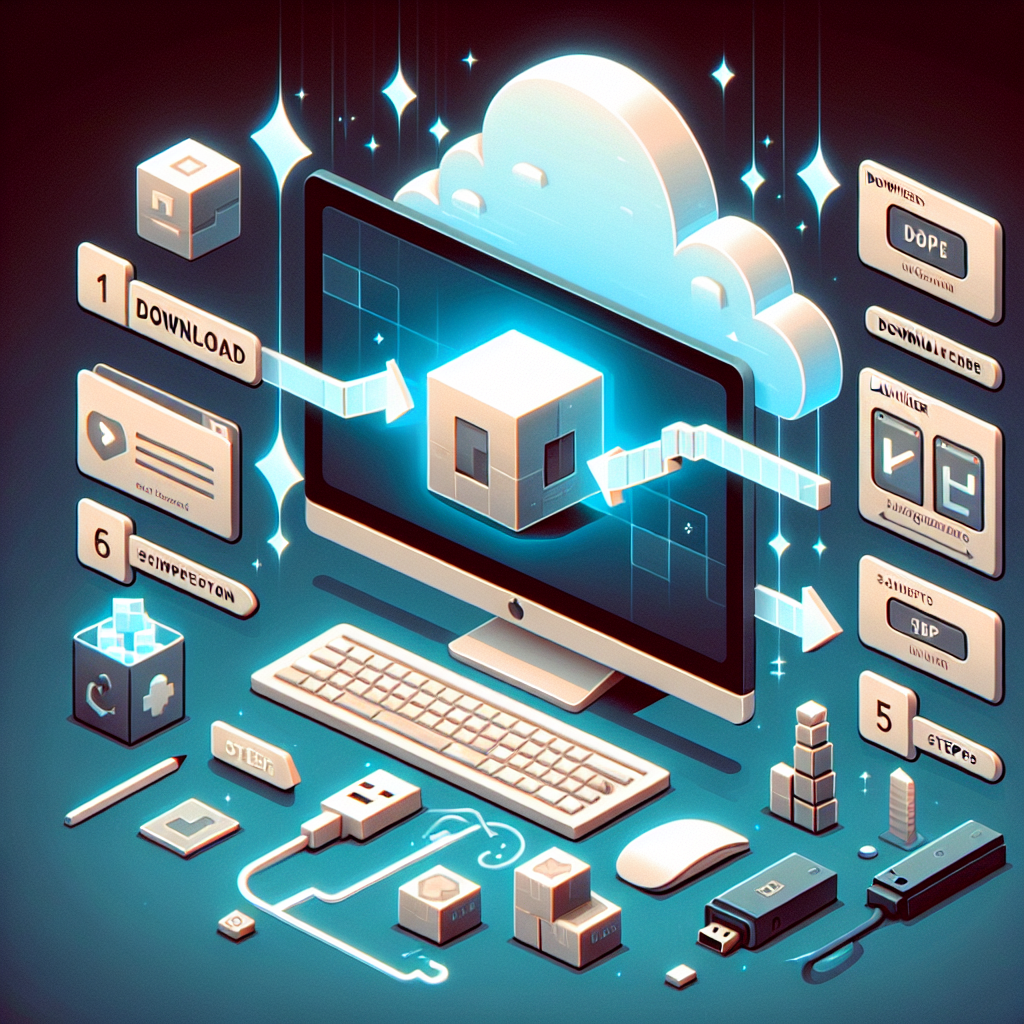
Minecraft adalah salah satu game sandbox paling populer secara global, dikenal karena peluang kreativitas dan eksplorasinya yang tiada habisnya. Untuk menyelami dunia Minecraft yang dinamis, Anda perlu mengunduh Minecraft Launcher. Panduan ini akan memandu Anda melalui langkah-langkah mudah untuk mendapatkan peluncur dan memulai petualangan bermain game Anda.
Daftar isi
- Apa itu Peluncur Minecraft?
- Persyaratan Sistem
- Mengunduh Peluncur Minecraft: Langkah demi Langkah
- Langkah 1: Kunjungi Situs Web Resmi Minecraft
- Langkah 2: Buat Akun Mojang atau Microsoft
- Langkah 3: Temukan Tombol Unduh Peluncur
- Langkah 4: Unduh Peluncur
- Langkah 5: Instal Peluncur Minecraft
- Memecahkan Masalah Umum
- Kesimpulan
Apa itu Peluncur Minecraft?
Peluncur Minecraft adalah program yang memungkinkan pemain mengakses berbagai edisi Minecraft, memperbarui game, dan mengelola profil game. Ini berfungsi sebagai hub untuk mengunduh skin, snapshot, dan konten terkait Minecraft lainnya. Baik Anda pemain baru atau veteran yang kembali, mendapatkan peluncur adalah langkah pertama untuk membenamkan diri Anda dalam dunia balok yang berpiksel.
Persyaratan Sistem
Sebelum memulai pengunduhan, penting untuk memastikan perangkat Anda memenuhi persyaratan sistem Minecraft. Berikut gambaran singkatnya:
Untuk Windows:
- sistem operasi: Windows 10 atau lebih baru
- CPU: Intel Core i5 atau setara
- RAM: 8 GB
- Kartu Grafis: NVIDIA GeForce 700 Series atau AMD Radeon Rx 200 Series
- Penyimpanan: Setidaknya 4 GB ruang disk kosong
Untuk Mac:
- sistem operasi: macOS Mojave (10.14) atau lebih baru
- CPU: Intel Inti i5
- RAM: 8 GB
- Kartu Grafis: NVIDIA GeForce GTX 660 atau AMD Radeon HD 7900 Series
- Penyimpanan: Setidaknya 4 GB ruang disk kosong
Untuk Linux:
- sistem operasi: Distribusi modern apa pun
- CPU: Intel Inti i5
- RAM: 8 GB
- Kartu Grafis: Kompatibel dengan OpenGL 4.5
- Penyimpanan: Setidaknya 4 GB ruang disk kosong
Pastikan sistem Anda memenuhi spesifikasi ini untuk pengalaman bermain game yang optimal.
Mengunduh Peluncur Minecraft: Langkah demi Langkah
Langkah 1: Kunjungi Situs Web Resmi Minecraft
Kunjungi situs web resmi Minecraft di minecraft.net. Pastikan Anda menggunakan situs yang aman dan resmi ini untuk menghindari pengunduhan perangkat lunak berbahaya.
Langkah 2: Buat Akun Mojang atau Microsoft
Untuk memainkan Minecraft, Anda memerlukan akun Mojang atau Microsoft. Jika Anda belum memilikinya, ikuti langkah-langkah berikut:
- Klik tombol “Masuk” di pojok kanan atas.
- Pilih “Daftar” dan isi informasi yang diperlukan, termasuk alamat email dan kata sandi Anda.
- Verifikasi email Anda dan ikuti petunjuk untuk menyiapkan akun Anda sepenuhnya.
Memiliki akun Microsoft sangatlah penting karena Microsoft sekarang memiliki Minecraft dan mengintegrasikan pendaftaran akun dengan layanannya.
Langkah 3: Temukan Tombol Unduh Peluncur
Setelah masuk, navigasikan ke bagian “Dapatkan Minecraft” atau cari “Unduh” langsung di beranda. Temukan tautan unduhan Peluncur Minecraft. Itu harus ditampilkan dengan jelas.
Langkah 4: Unduh Peluncur
Klik tombol unduh, dan file penginstal akan mulai diunduh. Pastikan untuk memilih versi yang benar berdasarkan sistem operasi Anda (Windows, Mac, atau Linux).
- Untuk Windows: Carilah
.exemengajukan. - Untuk Mac: Carilah
.dmgmengajukan. - Untuk Linux: Mungkin ada
.tar.gzfile atau instruksi paket tertentu.
Langkah 5: Instal Peluncur Minecraft
Setelah pengunduhan selesai, ikuti langkah-langkah berikut untuk memasang peluncur:
- Buka file yang diunduh.
- Ikuti petunjuk instalasi di layar.
- Setelah terinstal, luncurkan Peluncur Minecraft dari daftar aplikasi Anda.
Jika diminta, masuk dengan kredensial akun Mojang atau Microsoft Anda.
Memecahkan Masalah Umum
Jika Anda mengalami masalah saat proses pengunduhan atau instalasi, pertimbangkan tips berikut:
- Periksa Koneksi Internet Anda: Pastikan Anda memiliki koneksi internet yang stabil.
- Pengaturan Anti-Virus: Terkadang, perangkat lunak antivirus dapat memblokir unduhan. Pastikan untuk memasukkan Peluncur Minecraft ke dalam daftar putih, jika perlu.
- Hak Administratif: Menjalankan penginstal sebagai administrator terkadang dapat menyelesaikan masalah penginstalan.
- Konfigurasi Firewall: Pastikan firewall Anda tidak menghalangi peluncur mengunduh pembaruan atau terhubung secara online.
- Nyalakan Ulang dan Coba Lagi: Terkadang, memulai ulang komputer saja dapat mengatasi gangguan sementara.
Kesimpulan
Mengunduh Minecraft Launcher adalah proses mudah yang membuka pintu menuju petualangan tanpa akhir di dunia Minecraft. Dengan mengikuti panduan ini langkah demi langkah, Anda tidak akan mengalami kesulitan dalam menyiapkan semuanya. Setelah memiliki peluncurnya, Anda siap berkreasi, menjelajah, dan bertahan di game tercinta ini. Nikmati menyusun dunia Anda!
Jangan ragu untuk menyimpan artikel ini, dan merujuknya setiap kali Anda memerlukan bantuan untuk mengunduh atau memasang Peluncur Minecraft. Selamat menambang!